
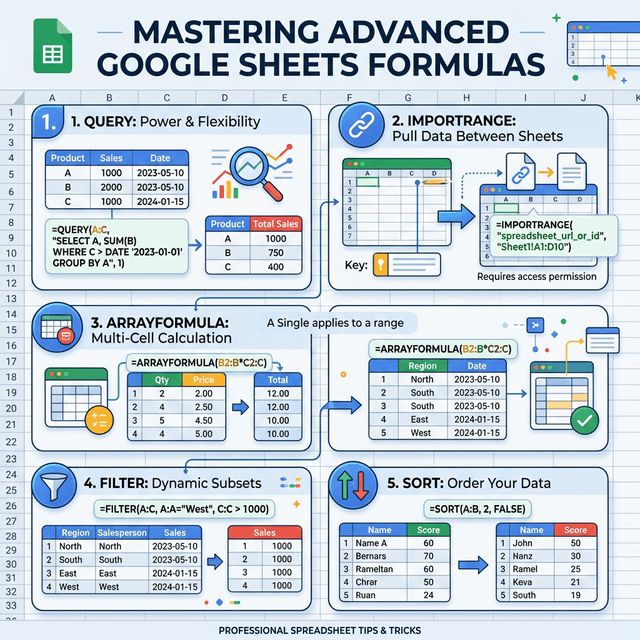
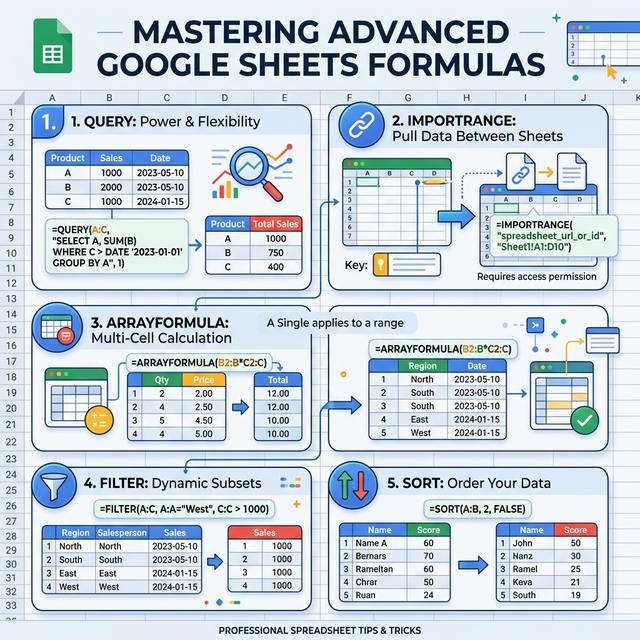
10 Công Thức Google Sheets Nâng Cao Mà Dân Data Phải Biết: QUERY, ARRAYFORMULA, FILTER
Chia sẻ
"Tổng hợp 10 công thức Google Sheets nâng cao nhất: QUERY, ARRAYFORMULA, FILTER, SORT, UNIQUE, IMPORTRANGE, GOOGLEFINANCE, REGEXMATCH. Ví dụ thực tế và so sánh với Excel."
Google Sheets không chỉ là phiên bản online của Excel. Nó có nhiều công thức độc quyền cực mạnh mà Excel không có — đặc biệt là QUERY, ARRAYFORMULA và FILTER. Đây là những công thức biến Google Sheets thành công cụ phân tích dữ liệu mạnh mẽ.
1. QUERY — "SQL Trong Bảng Tính"
QUERY là công thức mạnh nhất của Google Sheets. Nó cho phép bạn truy vấn dữ liệu bằng cú pháp giống SQL ngay trong ô tính.
// Cú pháp
=QUERY(data, query, [headers])

// Lấy tên và lương nhân viên phòng IT
=QUERY(A1:E100, "SELECT B, E WHERE D = 'IT' ORDER BY E DESC", 1)

// Tổng doanh thu theo tháng
=QUERY(A1:C500, "SELECT MONTH(A)+1, SUM(C) WHERE YEAR(A)=2024 GROUP BY MONTH(A)+1 LABEL MONTH(A)+1 'Tháng', SUM(C) 'Tổng DT'", 1)

// Top 5 sản phẩm bán chạy nhất
=QUERY(A1:D1000, "SELECT B, SUM(D) GROUP BY B ORDER BY SUM(D) DESC LIMIT 5", 1)
So sánh: Excel không có hàm QUERY. Để đạt kết quả tương tự trong Excel, bạn cần dùng FILTER + SORT kết hợp, hoặc Pivot Table.
2. ARRAYFORMULA — Áp Dụng Công Thức Cho Cả Cột
ARRAYFORMULA biến 1 công thức thành công thức mảng, tự động áp dụng cho toàn bộ cột mà không cần kéo copy.
// Thay vì viết =B2*C2 rồi kéo xuống 1000 dòng:
=ARRAYFORMULA(B2:B*C2:C)

// Kết hợp IF + ARRAYFORMULA
=ARRAYFORMULA(IF(D2:D="Hoàn thành", "✅", IF(D2:D="Trễ hạn", "❌", "⏳")))

// Tự động đánh số thứ tự
=ARRAYFORMULA(IF(A2:A<>"", ROW(A2:A)-1, ""))

// VLOOKUP cho cả cột
=ARRAYFORMULA(IFERROR(VLOOKUP(A2:A, Sheet2!A:B, 2, 0), ""))
3. FILTER — Lọc Dữ Liệu Cực Nhanh
FILTER trả về một mảng kết quả dựa trên điều kiện, không cần tạo cột phụ hay macro.
// Lọc đơn hàng có giá trị > 1 triệu
=FILTER(A2:E100, E2:E100 > 1000000)

// Lọc nhiều điều kiện (AND)
=FILTER(A2:E100, (C2:C100="Hà Nội") * (E2:E100>500000))

// Lọc nhiều điều kiện (OR)
=FILTER(A2:E100, (C2:C100="Hà Nội") + (C2:C100="HCM"))

// Kết hợp SORT + FILTER
=SORT(FILTER(A2:E100, D2:D100="VIP"), 5, FALSE) // Sắp xếp giảm dần theo cột 5
4. UNIQUE + SORT — Danh Sách Giá Trị Duy Nhất
// Danh sách khách hàng không trùng
=UNIQUE(B2:B1000)

// Danh sách sắp xếp A-Z, bỏ trùng
=SORT(UNIQUE(B2:B1000))

// Unique theo nhiều cột (combo khách hàng + sản phẩm)
=UNIQUE(B2:C1000)
5. IMPORTRANGE — Kết Nối Giữa Các File
IMPORTRANGE kéo dữ liệu từ file Google Sheets khác — hoàn hảo cho hệ thống báo cáo tập trung.
// Kéo dữ liệu từ file khác
=IMPORTRANGE("URL_hoặc_ID_file", "Sheet1!A1:E100")

// Kết hợp QUERY + IMPORTRANGE
=QUERY(IMPORTRANGE("URL_file", "Data!A1:F500"), "SELECT Col2, SUM(Col6) GROUP BY Col2", 1)
Lưu ý: Lần đầu dùng IMPORTRANGE phải click "Allow access" để cấp quyền truy cập giữa 2 file.
6. IMPORTHTML / IMPORTXML — Lấy Dữ Liệu Từ Web
// Lấy bảng từ trang web (table thứ 1)
=IMPORTHTML("https://example.com/data", "table", 1)

// Lấy danh sách (list thứ 2)
=IMPORTHTML("https://example.com/data", "list", 2)

// Lấy dữ liệu bằng XPath
=IMPORTXML("https://example.com", "//h2")
7. GOOGLEFINANCE — Dữ Liệu Tài Chính Real-time
// Giá cổ phiếu hiện tại
=GOOGLEFINANCE("VNM", "price")

// Giá lịch sử trong khoảng thời gian
=GOOGLEFINANCE("FPT", "close", "1/1/2024", "12/31/2024", "WEEKLY")

// Tỷ giá USD/VND
=GOOGLEFINANCE("CURRENCY:USDVND")
8. REGEXMATCH, REGEXEXTRACT, REGEXREPLACE
Google Sheets hỗ trợ Regular Expression native — Excel không có!
// Kiểm tra email hợp lệ
=REGEXMATCH(A2, "^[a-zA-Z0-9._%+-]+@[a-zA-Z0-9.-]+\.[a-zA-Z]{2,}$")

// Trích xuất số điện thoại từ text
=REGEXEXTRACT(A2, "(0\d{9,10})")

// Xóa ký tự đặc biệt, chỉ giữ chữ và số
=REGEXREPLACE(A2, "[^a-zA-Z0-9À-ỹ\s]", "")
9. SPARKLINE — Mini Chart Trong 1 Ô
// Line chart
=SPARKLINE(B2:M2)

// Bar chart
=SPARKLINE(B2:M2, {"charttype","bar"; "color","teal"; "negcolor","red"})

// Win/Loss chart (1=win, -1=loss)
=SPARKLINE(B2:M2, {"charttype","winloss"})
10. LAMBDA (Google Sheets 2024+)
LAMBDA cho phép tạo hàm tùy chỉnh ngay trong ô tính — không cần Apps Script:
// Tạo hàm tính thuế TNCN
=LAMBDA(income,
  LET(tnct, MAX(0, income - 15500000),
    IF(tnct<=10000000, tnct*5%,
     IF(tnct<=30000000, tnct*10%-500000,
      IF(tnct<=60000000, tnct*20%-3500000,
       IF(tnct<=100000000, tnct*30%-9500000,
        tnct*35%-14500000))))))

// Gán vào Named Function: TinhThueTNCN
// Sau đó dùng: =TinhThueTNCN(A2)
Kết Luận
Google Sheets có nhiều vũ khí riêng mà Excel không có: QUERY, ARRAYFORMULA, IMPORTRANGE, REGEX, GOOGLEFINANCE, SPARKLINE. Kết hợp chúng lại, bạn có thể xây dựng hệ thống báo cáo tự động, dashboard real-time, và phân tích dữ liệu mạnh mẽ — hoàn toàn miễn phí.
Khám phá thêm tại Trà Đá Data! 🍵
📥 Tải File Demo
📥 Tải file demo: gs-nang-cao-demo.xlsx
📎 File đính kèm bài viết — chứa đầy đủ dữ liệu mẫu
Mục lục
- 1. QUERY — "SQL Trong Bảng Tính"
- 2. ARRAYFORMULA — Áp Dụng Công Thức Cho Cả Cột
- 3. FILTER — Lọc Dữ Liệu Cực Nhanh
- 4. UNIQUE + SORT — Danh Sách Giá Trị Duy Nhất
- 5. IMPORTRANGE — Kết Nối Giữa Các File
- 6. IMPORTHTML / IMPORTXML — Lấy Dữ Liệu Từ Web
- 7. GOOGLEFINANCE — Dữ Liệu Tài Chính Real-time
- 8. REGEXMATCH, REGEXEXTRACT, REGEXREPLACE
- 9. SPARKLINE — Mini Chart Trong 1 Ô
- 10. LAMBDA (Google Sheets 2024+)
- Kết Luận
Muốn làm chủ Google Sheets?
Tham gia khóa học E-Learning của Trà Đá Data để được hướng dẫn chi tiết từ A-Z với Case Study thực tế.
Tìm hiểu ngayBình luận
Đăng nhập để tham gia bình luận
Đăng nhậpNhận bài viết mới nhất
Đăng ký để nhận thông báo khi có bài viết mới. Không spam, chỉ kiến thức chất lượng.
Bài viết liên quan
Khám phá thêm các bài viết cùng chủ đề

Data Validation Nâng Cao Trong Google Sheets: Custom Formula, Checkbox Và Dropdown Động
Hướng dẫn Data Validation nâng cao trong Google Sheets: custom formula validation, checkbox, dependent dropdown, regex validation — kiểm soát dữ liệu đầu vào chặt chẽ.

Google Apps Script: Tự Động Gửi Email, Tạo PDF Và Xử Lý Dữ Liệu Từ Google Sheets
Hướng dẫn dùng Google Apps Script để tự động hóa: gửi email hàng loạt, tạo PDF từ template, đồng bộ Sheets với Forms, trigger tự động.

Google Sheets: 20 Phím Tắt Và Mẹo Hay Tăng Tốc Gấp Đôi Năng Suất
Tổng hợp 20 phím tắt, mẹo và tính năng ẩn trong Google Sheets giúp bạn xử lý dữ liệu nhanh hơn — chip thông minh, data validation nâng cao, conditional formatting.