
Khuấy đều đá...
Khuấy đều đá...

"Giải quyết 7 bài toán thực tế bằng Power Query: gộp nhiều file Excel, unpivot bảng chéo, merge dữ liệu từ nhiều nguồn, xử lý ngày tháng lỗi, tách cột phức tạp, ETL tự động và parameter query."
Power Query là công cụ ETL (Extract - Transform - Load) tích hợp sẵn trong Excel và Power BI. Nhưng nhiều người chỉ biết dùng nó ở mức cơ bản. Bài viết này sẽ giải quyết 7 bài toán thực tế mà bất kỳ ai làm việc với dữ liệu đều gặp.

Tình huống: Bạn có 12 file Excel (mỗi file 1 tháng) trong 1 folder, cần gộp tất cả vào 1 bảng duy nhất.
Data → Get Data → From File → From Folder
Chọn thư mục chứa các file
Click Combine → Combine & Transform Data
Chọn sheet cần lấy → OK
Power Query tự động gộp tất cả file + thêm cột "Source.Name" cho biết dữ liệu từ file nào
// M Language: Gộp file từ folder
let
    Source = Folder.Files("C:\Data\BaoCao2024"),
    FilterExcel = Table.SelectRows(Source, each [Extension] = ".xlsx"),
    ExtractData = Table.AddColumn(FilterExcel, "Data", each
        Excel.Workbook([Content]){[Item="Sheet1"]}[Data]),
    ExpandData = Table.ExpandTableColumn(ExtractData, "Data",
        {"Col1", "Col2", "Col3", "Col4"}),
    RemoveOther = Table.SelectColumns(ExpandData, {"Name", "Col1", "Col2", "Col3", "Col4"})
in
    RemoveOther
Mẹo: Khi thêm file mới vào folder, chỉ cần Refresh query — dữ liệu mới tự động được gộp vào!
Tình huống: Bảng doanh thu có dạng ngang (Sản phẩm × Tháng) nhưng Pivot Table cần dạng dọc (Sản phẩm, Tháng, Giá trị).
// Chọn cột cố định (Sản phẩm) → Transform → Unpivot Other Columns
// Kết quả: 3 cột: Sản phẩm | Attribute (Tháng) | Value (Doanh thu)

let
    Source = Excel.CurrentWorkbook(){[Name="BangCheo"]}[Content],
    Unpivot = Table.UnpivotOtherColumns(Source, {"SanPham"}, "Thang", "DoanhThu"),
    ChangeType = Table.TransformColumnTypes(Unpivot, {{"DoanhThu", type number}})
in
ChangeTypeTình huống: Bảng Đơn hàng (mã KH) cần ghép thêm Tên KH, Địa chỉ từ bảng Khách hàng — giống VLOOKUP nhưng mạnh hơn.
// Home → Merge Queries
// Chọn bảng DonHang, cột MaKH
// Chọn bảng KhachHang, cột MaKH
// Join Kind: Left Outer (giữ tất cả đơn hàng)

// Expand cột KhachHang → chọn TenKH, DiaChi
// Kết quả: bảng DonHang + TenKH + DiaChi
Left Outer: Giữ tất cả dòng bảng trái (phổ biến nhất)
Inner: Chỉ giữ dòng khớp ở cả 2 bảng
Full Outer: Giữ tất cả dòng cả 2 bảng
Anti Join: Chỉ giữ dòng KHÔNG khớp (tìm dữ liệu thiếu)
Tình huống: File CSV có ngày dạng text "15-Mar-24" hoặc lẫn lộn DD/MM và MM/DD.
// Đổi locale khi import
let
    Source = Csv.Document(File.Contents("data.csv"), null, ",", null, 1252),
    // Ép kiểu ngày với locale Việt Nam
    ChangeType = Table.TransformColumnTypes(Source, {{"Ngay", type date}}, "vi-VN"),
    // Hoặc parse thủ công
    ParseDate = Table.AddColumn(Source, "NgayChuẩn", each
        Date.From(Text.Middle([Ngay], 3, 2) & "/" & Text.Start([Ngay], 2) & "/" & Text.End([Ngay], 4)))
in
ParseDateTình huống: Cột "Họ tên - Chức vụ - Phòng ban" cần tách thành 3 cột riêng.
// Transform → Split Column → By Delimiter (" - ")
// Hoặc bằng M Language:
Table.AddColumn(Source, "HoTen", each Text.BeforeDelimiter([FullInfo], " - "))
Split by Delimiter: Tách theo ký tự phân cách
Split by Position: Tách theo vị trí cố định
Split by Transition: Tách khi kiểu ký tự thay đổi (chữ→số)
Extract: Trích xuất Text Before/After/Between delimiter
Tình huống: Muốn thay đổi điều kiện lọc (tháng, năm, phòng ban) mà không cần sửa query.
// 1. Tạo bảng Parameter trong Excel: A1=TenParam, B1=GiaTri
//    A2="Thang", B2=3
//    A3="Nam", B3=2024

// 2. Load bảng Parameter vào Power Query
// 3. Tạo function lấy giá trị parameter:
let
    ParamTable = Excel.CurrentWorkbook(){[Name="Parameters"]}[Content],
    GetParam = (name as text) =>
        Table.SelectRows(ParamTable, each [TenParam] = name){0}[GiaTri]
in
    GetParam

// 4. Dùng trong query chính:
// Table.SelectRows(Source, each [Thang] = GetParam("Thang"))Sau khi xây dựng toàn bộ pipeline Power Query, bạn cần tự động hóa việc refresh.
Trong Excel: Data → Connections → Properties → Refresh Every X minutes
Trong Power BI Service: Schedule Refresh (tối đa 8 lần/ngày Free, 48 lần Pro)
Dùng VBA: ActiveWorkbook.RefreshAll chạy khi mở file
Dùng Task Scheduler + VBScript để chạy file Excel + refresh + lưu + đóng tự động
' VBA: Auto refresh khi mở + lưu kết quả
Private Sub Workbook_Open()
    ThisWorkbook.RefreshAll
    Application.Wait Now + TimeValue("00:00:30") ' Chờ 30s
    ThisWorkbook.Save
End SubPower Query giải quyết 90% bài toán xử lý dữ liệu mà trước đây phải viết VBA hoặc làm thủ công: gộp file, unpivot, merge, clean data, ETL tự động. Quan trọng nhất: mọi bước đều được ghi lại và có thể refresh bằng 1 click.
Khám phá thêm Power Query tại Trà Đá Data! 🍵
Đăng nhập để tham gia bình luận
Đăng nhậpĐăng ký để nhận thông báo khi có bài viết mới. Không spam, chỉ kiến thức chất lượng.
Khám phá thêm các bài viết cùng chủ đề

Viết Custom Function, xử lý lỗi Try-Otherwise, và thậm chí Recursion trong M Language — nâng Power Query lên level pro cho Data Analyst.
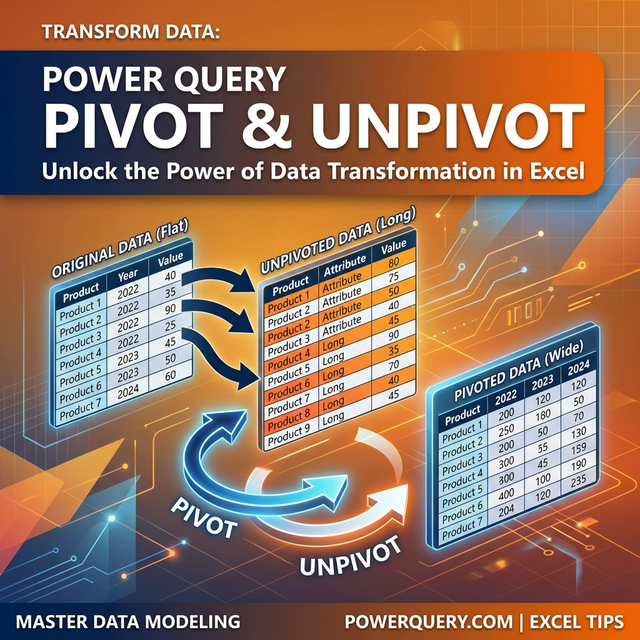
Hướng dẫn dùng Pivot Column và Unpivot Columns trong Power Query để chuyển đổi dữ liệu từ dạng ngang sang dọc và ngược lại — kỹ thuật quan trọng cho Data Analyst.

Hướng dẫn dùng Power Query kết nối và import dữ liệu từ CSV, Excel, Web, SQL Server, SharePoint, API — tự động refresh mỗi ngày.
Tham gia khóa học E-Learning của Trà Đá Data để được hướng dẫn chi tiết từ A-Z với Case Study thực tế.
Tìm hiểu ngay