

Pivot Table Trong Excel: Biến Dữ Liệu Thô Thành Báo Cáo Chuyên Nghiệp
Chia sẻ
"Hướng dẫn chi tiết cách tạo, tùy chỉnh Pivot Table trong Excel để phân tích dữ liệu nhanh chóng, kèm ví dụ thực tế doanh số và nhân sự."
Pivot Table là gì?
Bạn có một bảng dữ liệu bán hàng với hàng nghìn dòng ghi nhận từng giao dịch. Sếp hỏi: "Tổng doanh số theo từng vùng miền trong quý 3 là bao nhiêu?". Nếu dùng hàm SUMIF, bạn cần viết nhiều công thức. Với Pivot Table, chỉ cần kéo thả vài cái là xong.
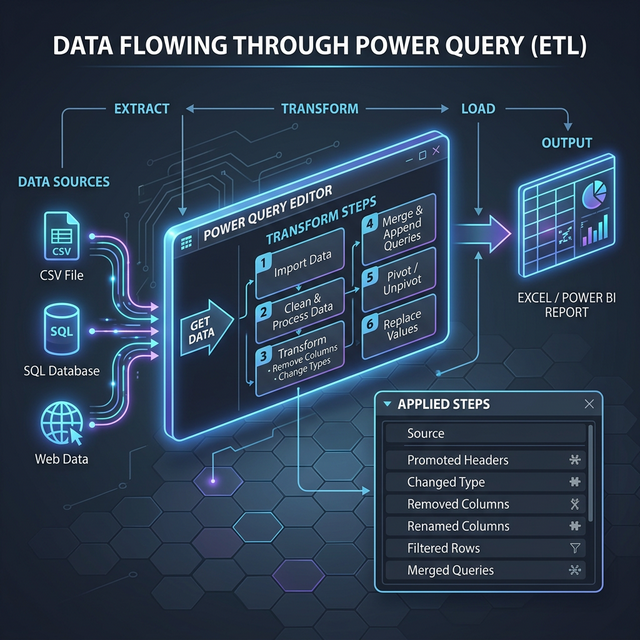
Pivot Table là công cụ tổng hợp và phân tích dữ liệu mạnh nhất trong Excel. Nó cho phép bạn nhóm, đếm, tính tổng, trung bình — tất cả chỉ bằng thao tác kéo thả.
Cách tạo Pivot Table từ đầu
Bước 1: Chuẩn bị dữ liệu
Dữ liệu cần tuân thủ 3 quy tắc vàng:
Quy tắc | Đúng ✅ | Sai ❌ |
|---|---|---|
Có tiêu đề | Mỗi cột có tên rõ ràng | Cột không tiêu đề |
Không merge cell | Mỗi ô chứa 1 giá trị | Ô gộp chứa nhiều dòng |
Không có dòng trống | Dữ liệu liên tục | Dòng trống xen giữa |
Bước 2: Tạo Pivot Table
Chọn toàn bộ bảng dữ liệu (Ctrl + Shift + End)
Vào Insert → PivotTable
Chọn vị trí: New Worksheet (khuyến nghị)
Nhấn OK
Bước 3: Kéo thả các trường
Bảng Pivot Table có 4 vùng:
Vùng | Chức năng | Ví dụ |
|---|---|---|
Rows | Nhóm dữ liệu theo hàng | Vùng miền, nhân viên |
Columns | Nhóm theo cột | Tháng, quý |
Values | Giá trị tính toán | Tổng doanh số, đếm đơn hàng |
Filters | Lọc toàn bộ báo cáo | Năm, sản phẩm |
Ví dụ thực tế: Phân tích doanh số bán hàng
Giả sử bạn có bảng dữ liệu gồm: Ngày, Nhân viên, Vùng miền, Sản phẩm, Số lượng, Doanh số.
Báo cáo 1: Tổng doanh số theo vùng miền
Kéo
Vùng miềnvào RowsKéo
Doanh sốvào Values (tự động chọn SUM)
Báo cáo 2: Doanh số theo nhân viên và tháng
Kéo
Nhân viênvào RowsKéo
Ngàyvào Columns → Click phải → Group → chọn MonthsKéo
Doanh sốvào Values
Báo cáo 3: Top sản phẩm bán chạy
Kéo
Sản phẩmvào RowsKéo
Số lượngvào ValuesClick phải trên Pivot → Sort → Largest to Smallest
Tùy chỉnh Pivot Table nâng cao
Thay đổi phép tính
Mặc định là SUM. Để đổi sang đếm, trung bình, min, max:
Click phải lên giá trị → Value Field Settings
Chọn Count, Average, Max...
Hiển thị phần trăm
Value Field Settings → Tab Show Values As
Chọn % of Grand Total hoặc % of Column Total
Thêm Calculated Field
Tạo trường tính toán riêng, ví dụ Lợi nhuận = Doanh số - Chi phí:
Vào PivotTable Analyze → Fields, Items & Sets → Calculated Field
Đặt tên:
Loi_nhuanCông thức:
=Doanh_so - Chi_phi
Nhóm dữ liệu ngày tháng
Pivot Table nhóm ngày rất mạnh:
Click phải lên cột ngày → Group
Chọn: Days, Months, Quarters, Years
Có thể chọn nhiều cấp cùng lúc (Quý + Tháng)
Slicers — Bộ lọc trực quan
Slicers giúp lọc Pivot Table bằng nút bấm thay vì dropdown:
Click vào Pivot Table
PivotTable Analyze → Insert Slicer
Chọn các trường cần lọc (Vùng miền, Sản phẩm...)
Nhấn nút trên Slicer để lọc — trực quan và đẹp
Giữ Ctrl để chọn nhiều giá trị cùng lúc.
Pivot Chart — Biểu đồ động
Tạo biểu đồ từ Pivot Table:
Click vào Pivot Table
PivotTable Analyze → PivotChart
Chọn kiểu biểu đồ (Column, Line, Pie...)
Biểu đồ sẽ tự động cập nhật khi bạn lọc hoặc thay đổi Pivot.
Refresh dữ liệu
Khi dữ liệu nguồn thay đổi, Pivot không tự cập nhật. Bạn cần:
Click phải → Refresh
Hoặc vào PivotTable Analyze → Refresh All
Tự động refresh khi mở file: PivotTable Options → Data → ✅ Refresh data when opening the file
5 sai lầm phổ biến
Dữ liệu có merge cells → Pivot sẽ báo lỗi hoặc cho kết quả sai
Quên Refresh sau khi cập nhật dữ liệu nguồn
Không dùng Table cho dữ liệu nguồn → khi thêm dòng mới, Pivot không nhận
Grand Total gây hiểu nhầm khi dùng Average (trung bình của trung bình ≠ trung bình thực)
Copy Pivot sang file khác mà quên mất liên kết nguồn
Tổng kết
Pivot Table là kỹ năng bắt buộc với bất kỳ ai làm việc với dữ liệu trong Excel. Chỉ cần vài phút kéo thả, bạn có thể tạo ra báo cáo mà trước đó phải mất hàng giờ viết công thức. Hãy thực hành với dữ liệu thực tế của bạn — càng dùng nhiều, bạn càng khám phá thêm sức mạnh của công cụ này.
Bình luận
Đăng nhập để tham gia bình luận
Đăng nhậpNhận bài viết mới nhất
Đăng ký để nhận thông báo khi có bài viết mới. Không spam, chỉ kiến thức chất lượng.


