Pivot Table Excel Từ Cơ Bản Đến Nâng Cao: Báo Cáo Động Trong 5 Phút
Chia sẻ
"Hướng dẫn Pivot Table Excel toàn diện: từ tạo Pivot đầu tiên, Slicer, Calculated Field, đến Pivot Chart và kỹ thuật nâng cao. Dành cho người muốn tạo báo cáo động chuyên nghiệp nhanh chóng."
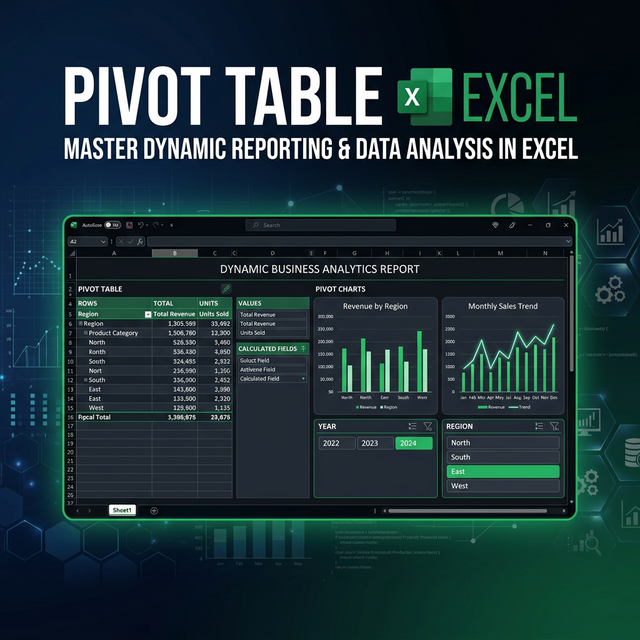
Pivot Table là tính năng mạnh nhất trong Excel mà nhiều người chưa khai thác hết. Chỉ cần kéo-thả vài cột, bạn có thể tạo báo cáo tổng hợp, so sánh, phân tích xu hướng — việc mà thủ công phải mất hàng giờ với SUMIF, COUNTIF, và copy-paste.
Bài viết này hướng dẫn bạn Pivot Table từ zero đến hero: từ tạo Pivot đầu tiên, customization nâng cao, đến Pivot Chart — tất cả bằng ví dụ thực tế với dữ liệu bán hàng.
1. Pivot Table Là Gì? — Bản Chất
Pivot Table là công cụ tổng hợp dữ liệu tự động: bạn kéo cột vào Rows, Columns, Values — Excel tự tính SUM, COUNT, AVERAGE... theo nhóm. Giống như bạn dùng SUMIFS nhưng không cần viết công thức.
1.1 Khi nào dùng Pivot Table?
Tổng hợp doanh thu theo khu vực, sản phẩm, tháng
So sánh kết quả giữa các nhóm (YoY, MoM)
Đếm số lượng đơn hàng theo danh mục
Tìm top/bottom performers
Tạo báo cáo động (thay đổi góc nhìn bằng kéo-thả)
1.2 Yêu cầu dữ liệu đầu vào
Dữ liệu dạng bảng (tabular) — mỗi cột là 1 trường, mỗi dòng là 1 bản ghi
Không có merged cells trong vùng dữ liệu
Dòng header thống nhất, không trùng tên cột
Không có blank rows/columns xen giữa dữ liệu
Nên format thành Table (Ctrl+T) trước khi tạo Pivot
2. Tạo Pivot Table Đầu Tiên
2.1 Bước tạo
Bước 1: Click vào bất kỳ ô nào trong vùng dữ liệu
Bước 2: Insert → PivotTable (hoặc Alt+N+V)
Bước 3: Chọn "New Worksheet" hoặc "Existing Worksheet"
Bước 4: Click OK → PivotTable Field List xuất hiện
Bước 5: Kéo cột vào 4 vùng:
   - Rows: KhuVuc (phân nhóm theo dòng)
   - Columns: Thang (phân nhóm theo cột)
   - Values: DoanhThu (tính tổng, đếm...)
   - Filters: NhomSP (bộ lọc tổng)
2.2 Thay đổi phép tính trong Values
Mặc định Excel sẽ SUM cho số và COUNT cho text. Để thay đổi:
Click vào ô bất kỳ trong Pivot → Right-click
→ "Value Field Settings" → chọn:
   - Sum: Tổng (mặc định cho số)
   - Count: Đếm số dòng
   - Average: Trung bình
   - Max/Min: Giá trị lớn/nhỏ nhất
   - Product: Tích

Tab "Show Values As":
   - % of Grand Total: % so với tổng
   - % of Column Total: % theo cột
   - % of Row Total: % theo dòng
   - Running Total: Lũy kế
   - Difference From: Chênh lệch so với tham chiếu
   - % Difference From: % thay đổi so với tham chiếu
3. Slicer Và Timeline — Bộ Lọc Trực Quan
Slicer là "visual filter" — nút bấm trực quan thay vì dropdown lọc truyền thống. Timeline giống Slicer nhưng chuyên cho cột ngày tháng.
3.1 Thêm Slicer
Bước 1: Click vào Pivot Table
Bước 2: PivotTable Analyze → Insert Slicer
Bước 3: Tích chọn cột muốn tạo Slicer (KhuVuc, NhomSP...)
Bước 4: OK → Slicer xuất hiện
Bước 5: Customize:
   - Slicer tab → Columns: số cột hiển thị (3-4 vừa đẹp)
   - Size: kéo resize cho vừa layout
   - Style: chọn màu phù hợp dashboard
3.2 Thêm Timeline
Bước 1: Click vào Pivot Table
Bước 2: PivotTable Analyze → Insert Timeline
Bước 3: Chọn cột Date
Bước 4: OK → Timeline xuất hiện
Bước 5: Chọn đơn vị: Days / Months / Quarters / Years
→ Kéo thanh trượt để lọc theo khoảng thời gian
💡 Mẹo: 1 Slicer/Timeline có thể điều khiển nhiều Pivot Table. Right-click Slicer → Report Connections → tích tất cả Pivot cần kết nối.
4. Calculated Field — Tạo Cột Tính Toán Trong Pivot
Calculated Field cho phép bạn tạo công thức mới bên trong Pivot — không cần thêm cột vào dữ liệu gốc.
PivotTable Analyze → Fields, Items & Sets → Calculated Field

Ví dụ 1: Lợi nhuận = DoanhThu - ChiPhi
Ví dụ 2: Tỷ lệ lợi nhuận = LoiNhuan / DoanhThu
Ví dụ 3: KPI = DoanhThu / ChiTieu
⚠️ Lưu ý: Calculated Field tính trên tổng (aggregated values), không tính từng dòng. Ví dụ: Margin = SUM(LoiNhuan) / SUM(DoanhThu), KHÔNG phải AVERAGE(LoiNhuan/DoanhThu). Đây là sai lầm phổ biến nhất.
5. Formatting Và Design — Pivot Đẹp Chuyên Nghiệp
5.1 Layout
Design tab → Report Layout:
   - Compact Form: mặc định, tiết kiệm không gian
   - Outline Form: mỗi field 1 cột riêng (dễ copy)
   - Tabular Form: giống bảng truyền thống

Design tab → Subtotals:
   - Do Not Show Subtotals (gọn hơn cho báo cáo)
   - Show all Subtotals at Top/Bottom

Design tab → Grand Totals:
   - Off for Rows and Columns (khi không cần tổng)
5.2 Number Format
Right-click ô giá trị → Number Format:
   - #,##0 cho số nguyên: 1,234,567
   - #,##0.0 cho 1 số thập phân
   - 0.0% cho phần trăm
   - #,##0_);(#,##0) cho số âm trong ngoặc
5.3 Conditional Formatting
Chọn vùng Values → Home → Conditional Formatting:
   - Data Bars: thanh ngang trực quan
   - Color Scales: gradient xanh→đỏ
   - Icon Sets: ▲ ▼ ► cho tăng/giảm
   - Top/Bottom Rules: highlight top 10 giá trị
6. Pivot Chart — Biểu Đồ Động
Pivot Chart là biểu đồ tự động cập nhật khi Pivot Table thay đổi — lý tưởng cho dashboard.
Bước 1: Click vào Pivot Table
Bước 2: PivotTable Analyze → PivotChart
Bước 3: Chọn loại biểu đồ:
   - Column/Bar: so sánh giữa các nhóm
   - Line: trend theo thời gian
   - Pie/Donut: tỷ trọng %
   - Combo: kết hợp cột + đường
Bước 4: Click OK → biểu đồ tự kết nối với Pivot
Bước 5: Khi bấm Slicer/Timeline → Pivot + Chart đều cập nhật
6.1 Customization biểu đồ
Chart Design → Change Colors: đổi bảng màu
Format → Shape Fill/Outline: tùy chỉnh từng series
Add Chart Element → Data Labels: hiển thị số
Chart Styles: chọn preset design
Right-click axis → Format Axis: scale, đơn vị
7. Kỹ Thuật Nâng Cao
7.1 Group trong Pivot
// Nhóm ngày theo Tháng/Quý/Năm:
Right-click cột Date → Group → chọn Months, Quarters, Years

// Nhóm số liệu thành khoảng:
Right-click cột có số → Group
→ Starting at: 0, Ending at: 100000000, By: 10000000
→ Tạo ra các nhóm: 0-10M, 10M-20M, ...
7.2 Show Values As — Phân tích tỷ trọng
// % tổng — mỗi ô là % so với Grand Total
Value Field Settings → Show Values As → % of Grand Total

// % cột — mỗi ô là % so với tổng cột (tháng)
Show Values As → % of Column Total

// Running Total — lũy kế theo tháng
Show Values As → Running Total In → Thang

// Rank — xếp hạng
Show Values As → Rank Smallest to Largest
7.3 Refresh tự động
// Refresh khi mở file:
PivotTable Analyze → Options → Data tab
→ ✅ Refresh data when opening the file

// Refresh bằng VBA (nút 1 click):
Sub RefreshAll()
    ThisWorkbook.RefreshAll
End Sub
Câu Hỏi Thường Gặp (FAQ)
Pivot Table có giới hạn bao nhiêu dòng dữ liệu?
Pivot Table standard chịu được tối đa 1,048,576 dòng (giới hạn worksheet). Nếu dữ liệu lớn hơn, dùng Data Model (Power Pivot) — chịu được hàng chục triệu dòng, chỉ giới hạn bởi RAM. Khi tạo Pivot, tích chọn "Add this data to the Data Model" để kích hoạt.
Tại sao Pivot Table đếm sai (COUNT thay vì SUM)?
Excel tự chọn COUNT khi cột có bất kỳ ô trống hoặc text nào xen lẫn. Giải pháp: kiểm tra dữ liệu gốc — đảm bảo cột số không có text hoặc blank. Sau đó, right-click ô trong Pivot → Value Field Settings → chuyển sang Sum.
Có thể tạo Pivot Table từ nhiều bảng khác nhau không?
Có — dùng Data Model. Khi tạo Pivot, chọn "Use this workbook's Data Model". Sau đó vào Power Pivot → Manage để tạo Relationships (giống khóa ngoại trong database). Pivot sẽ tự JOIN các bảng khi bạn kéo cột vào.
Làm sao sắp xếp Pivot Table theo giá trị (không phải ABC)?
Right-click ô giá trị → Sort → Sort Largest to Smallest. Hoặc: click cột header → Data tab → Sort Z to A. Pivot sẽ giữ thứ tự này khi Refresh, trừ khi có giá trị mới xuất hiện.
Kết Luận
Pivot Table là kỹ năng Excel "ROI cao nhất" — đầu tư 1 buổi học, tiết kiệm hàng trăm giờ mỗi năm cho báo cáo. Bắt đầu từ Pivot cơ bản + Slicer, rồi dần dần thêm Calculated Field và Pivot Chart.
Kết hợp Pivot Table với Power Query để tự động hóa data prep, và Dynamic Arrays để tạo dashboard — đọc thêm các bài liên quan trên Trà Đá Data nhé! 🍵
Bình luận
Đăng nhập để tham gia bình luận
Đăng nhậpNhận bài viết mới nhất
Đăng ký để nhận thông báo khi có bài viết mới. Không spam, chỉ kiến thức chất lượng.
Bài viết liên quan
Khám phá thêm các bài viết cùng chủ đề