

Pivot Chart Trong Excel: Tạo Biểu Đồ Tương Tác Từ Pivot Table
Chia sẻ
"Hướng dẫn tạo Pivot Chart trong Excel: liên kết Pivot Table, slicer tương tác, timeline, dashboard thực tế, và mẹo thiết kế biểu đồ đẹp."
1. Pivot Chart là gì?
Pivot Chart là biểu đồ LIÊN KẾT trực tiếp với Pivot Table. Khi thay đổi Pivot Table (filter, thêm/bớt field) → biểu đồ TỰ ĐỘNG cập nhật theo. Đây là công cụ lý tưởng để tạo dashboard tương tác.
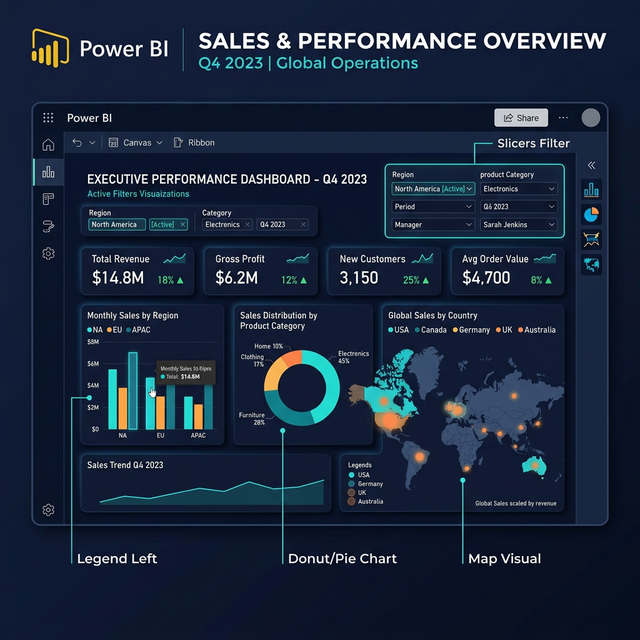
2. Tạo Pivot Chart từ Pivot Table
2.1. Cách 1: Từ Pivot Table có sẵn
Click vào Pivot Table
PivotTable Analyze → PivotChart
Chọn loại chart → OK
2.2. Cách 2: Tạo cùng lúc Pivot Table + Chart
Chọn vùng dữ liệu
Insert → PivotChart
Chọn vị trí → OK
Kéo fields vào cả Pivot Table lẫn Chart
3. Các loại Pivot Chart phù hợp
Loại dữ liệu | Chart gợi ý |
|---|---|
So sánh categories | Column, Bar |
Xu hướng theo thời gian | Line, Area |
Tỷ lệ phần trăm | Pie, Doughnut |
Nhiều series | Clustered/Stacked Column |
2 đơn vị đo | Combo (Column + Line) |
Phân bố dữ liệu | Scatter |
4. Field Buttons — Nút lọc trên chart
Pivot Chart có các nút filter trực tiếp trên biểu đồ:
Report Filter: Dropdown lọc toàn bộ chart
Axis Fields: Filter trục ngang
Value Fields: Đổi giá trị hiển thị
Legend Fields: Filter series
4.1. Ẩn/Hiện Field Buttons
PivotChart Analyze → Field Buttons → Hide All (để chart sạch hơn khi trình bày)
5. Slicer — Bộ lọc trực quan
5.1. Tạo Slicer
Click vào Pivot Table hoặc Pivot Chart
PivotTable Analyze → Insert Slicer
Chọn fields muốn lọc → OK
5.2. Tùy chỉnh Slicer
Resize: Kéo góc
Multi-select: Giữ Ctrl + click nhiều giá trị
Columns: Click phải → Slicer Settings → Buttons per row
Style: Slicer tab → Slicer Styles → chọn màu
5.3. Kết nối Slicer với nhiều Pivot Table
Click phải Slicer → Report Connections
Tick tất cả Pivot Table muốn liên kết
OK → 1 slicer lọc NHIỀU bảng + biểu đồ cùng lúc
Đây là bí mật tạo dashboard tương tác trong Excel!
6. Timeline — Lọc theo thời gian
6.1. Tạo Timeline
Pivot Table phải có field kiểu Date
PivotTable Analyze → Insert Timeline
Chọn field ngày → OK
6.2. Thao tác Timeline
Kéo thanh trượt chọn khoảng thời gian
Dropdown: Năm / Quý / Tháng / Ngày
Click khoảng thời gian → tự lọc dữ liệu
7. Xây dựng Dashboard thực tế
7.1. Bước 1: Chuẩn bị dữ liệu
Bảng dữ liệu bán hàng với cột: Ngày, Phòng ban, Nhân viên, Sản phẩm, Doanh số, Số lượng.
7.2. Bước 2: Tạo nhiều Pivot Table
PT1: Doanh số theo Phòng ban (Column Chart)
PT2: Top 10 sản phẩm (Bar Chart)
PT3: Xu hướng doanh số theo tháng (Line Chart)
PT4: Tỷ lệ doanh số theo loại SP (Doughnut)
7.3. Bước 3: Tạo Pivot Charts
Mỗi PT → tạo Pivot Chart → di chuyển sang sheet Dashboard.
7.4. Bước 4: Thêm Slicer + Timeline
Slicer: Phòng ban, Loại sản phẩm
Timeline: Ngày bán
Kết nối tất cả Slicer/Timeline với tất cả Pivot Table
7.5. Bước 5: Format Dashboard
Ẩn gridlines: View → bỏ tick Gridlines
Đặt background trắng hoặc xám nhạt
Resize charts cân đối
Ẩn Field Buttons trên chart
Thêm text box tiêu đề
8. Format Pivot Chart đẹp
8.1. Bỏ elements thừa
Click Chart → + icon → bỏ tick Gridlines
Bỏ Legend nếu chỉ có 1 series
Field Buttons → Hide All
8.2. Đổi màu theme
Chart Design → Change Colors → chọn palette
Hoặc click từng series → Format → Fill → chọn màu riêng
8.3. Data Labels
Chart Elements → Data Labels → Best Fit
Click label → Format → chọn Number format
8.4. Combo Chart
Hiện Doanh số (Column) + Tăng trưởng % (Line) trên cùng 1 chart:
Click chart → Chart Design → Change Chart Type → Combo
Series 1: Clustered Column
Series 2: Line + tick Secondary Axis
9. Refresh dữ liệu
Khi dữ liệu nguồn thay đổi:
PivotTable Analyze → Refresh hoặc Ctrl+Alt+F5 (Refresh All)
Right-click Pivot Table → Refresh
Chart tự cập nhật theo.
10. Mẹo Pivot Chart
Move Chart to New Sheet: Click chart → Chart Design → Move Chart → New sheet → chart full-screen đẹp
Template chart: Lưu chart format → Chart Design → Save as Template → tái sử dụng
Dynamic title: Liên kết title chart đến ô chứa giá trị Slicer → title tự đổi
Screenshot cho báo cáo: Copy chart → Paste Special as Picture → ảnh tĩnh
Print dashboard: Page Layout → Print Area → chọn vùng dashboard → in đẹp
11. Tổng kết
Pivot Chart kết hợp Slicer và Timeline là cách nhanh nhất để tạo dashboard tương tác trong Excel mà không cần VBA hay Power BI. Nắm vững kỹ thuật này giúp bạn trình bày dữ liệu chuyên nghiệp, gây ấn tượng trong buổi họp và báo cáo.
Bình luận
Đăng nhập để tham gia bình luận
Đăng nhậpNhận bài viết mới nhất
Đăng ký để nhận thông báo khi có bài viết mới. Không spam, chỉ kiến thức chất lượng.


