Microsoft Access Cho Người Mới: Tạo Database, Form Nhập Liệu Và Báo Cáo Từ Đầu
Chia sẻ
"Hướng dẫn toàn diện sử dụng Microsoft Access: tạo database, thiết kế Table, Query, Form nhập liệu và Report chuyên nghiệp. Phù hợp cho dân văn phòng, kế toán và quản lý dữ liệu nhỏ."
Microsoft Access là một hệ quản trị cơ sở dữ liệu (RDBMS) được tích hợp trong bộ Microsoft Office. Khác với Excel lưu dữ liệu dạng bảng tính, Access lưu dữ liệu dạng bảng quan hệ (relational tables) — phù hợp hơn khi dữ liệu lớn, cần truy vấn phức tạp hoặc nhiều người cùng truy cập.
Bài viết này sẽ hướng dẫn bạn từ con số 0: tạo database, thiết kế bảng, viết query, làm form nhập liệu và tạo báo cáo — tất cả trong Microsoft Access.
1. Khi Nào Nên Dùng Access Thay Excel?
Nhiều người dùng Excel để quản lý mọi thứ, nhưng khi dữ liệu vượt quá 10,000-50,000 dòng hoặc cần nhiều bảng liên kết với nhau, Access là lựa chọn tốt hơn.
Dữ liệu > 50,000 dòng: Excel chậm, Access vẫn nhanh
Cần quan hệ giữa các bảng: Khách hàng ↔ Đơn hàng ↔ Sản phẩm
Nhiều người cùng nhập liệu: Access hỗ trợ multi-user
Cần form nhập liệu chuyên nghiệp: Access có Form Designer
Cần báo cáo in ấn chuẩn: Access Report mạnh hơn Excel Print
Ngược lại, Excel phù hợp hơn khi bạn cần tính toán nhanh, tạo biểu đồ, hoặc dữ liệu đơn giản chỉ có 1 bảng.
2. Tạo Database Và Thiết Kế Table
2.1 Tạo database mới
Mở Access → Blank Desktop Database → Đặt tên file (ví dụ: QuanLyKho.accdb) → Create.
Access sẽ tạo file .accdb chứa toàn bộ tables, queries, forms, reports trong 1 file duy nhất.
2.2 Thiết kế Table (Design View)
Mỗi Table là một bảng dữ liệu với các trường (fields). Mỗi trường cần xác định: Tên, Kiểu dữ liệu, và các thuộc tính.
Short Text: chuỗi ngắn (tên, mã, ≤255 ký tự)
Long Text: mô tả dài, ghi chú
Number: số nguyên hoặc số thập phân
Currency: tiền tệ (tự động định dạng)
Date/Time: ngày giờ
AutoNumber: tự tăng (dùng cho ID)
Yes/No: Boolean (đúng/sai)
Lookup Wizard: tạo dropdown từ bảng khác
2.3 Thiết lập Primary Key và Relationships
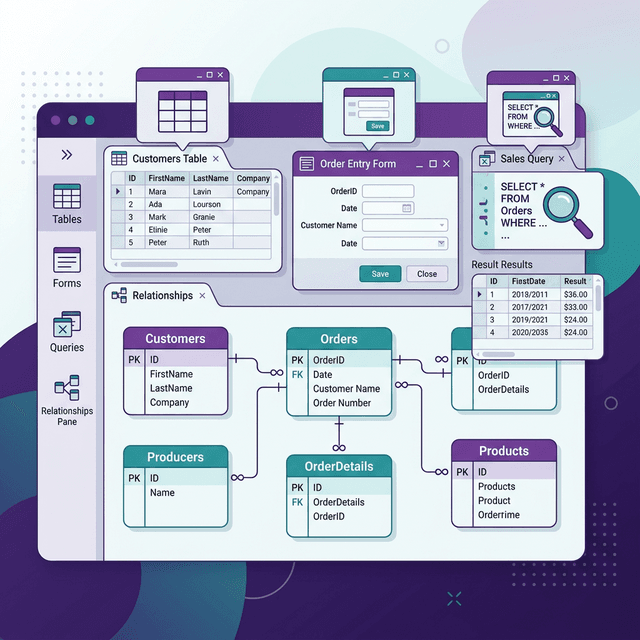
Mỗi bảng cần 1 Primary Key (thường là ID AutoNumber). Sau đó, tạo mối quan hệ giữa các bảng bằng Relationships tool:
Database Tools → Relationships → Kéo thả Primary Key của bảng này sang Foreign Key của bảng kia. Chọn "Enforce Referential Integrity" để đảm bảo tính nhất quán dữ liệu.
-- Ví dụ cấu trúc 3 bảng liên kết:

-- Bảng KhachHang
-- KhachHangID (PK, AutoNumber)
-- TenKH (Short Text)
-- SoDienThoai (Short Text)

-- Bảng SanPham
-- SanPhamID (PK, AutoNumber)
-- TenSP (Short Text)
-- DonGia (Currency)

-- Bảng DonHang
-- DonHangID (PK, AutoNumber)
-- KhachHangID (FK → KhachHang)
-- SanPhamID (FK → SanPham)
-- SoLuong (Number)
-- NgayDat (Date/Time)
3. Truy Vấn Dữ Liệu Với Query
Query trong Access tương tự SQL nhưng có giao diện kéo-thả (Query Design View) giúp người không biết SQL vẫn tạo được truy vấn.
3.1 Select Query — Lọc và tìm kiếm
-- Lấy danh sách đơn hàng kèm tên khách và tên sản phẩm
SELECT DonHang.DonHangID, KhachHang.TenKH,
       SanPham.TenSP, DonHang.SoLuong,
       SanPham.DonGia * DonHang.SoLuong AS ThanhTien
FROM (DonHang
  INNER JOIN KhachHang ON DonHang.KhachHangID = KhachHang.KhachHangID)
  INNER JOIN SanPham ON DonHang.SanPhamID = SanPham.SanPhamID
WHERE DonHang.NgayDat >= #1/1/2024#
ORDER BY DonHang.NgayDat DESC;
3.2 Aggregate Query — Thống kê
-- Tổng doanh thu theo khách hàng
SELECT KhachHang.TenKH,
       COUNT(DonHang.DonHangID) AS SoDonHang,
       SUM(SanPham.DonGia * DonHang.SoLuong) AS TongDoanhThu
FROM (DonHang
  INNER JOIN KhachHang ON DonHang.KhachHangID = KhachHang.KhachHangID)
  INNER JOIN SanPham ON DonHang.SanPhamID = SanPham.SanPhamID
GROUP BY KhachHang.TenKH
HAVING SUM(SanPham.DonGia * DonHang.SoLuong) > 1000000;
3.3 Action Queries — Cập nhật dữ liệu hàng loạt
Update Query: Cập nhật giá tất cả sản phẩm tăng 10%
Append Query: Thêm dữ liệu từ bảng tạm vào bảng chính
Delete Query: Xóa đơn hàng cũ hơn 5 năm
Make-Table Query: Tạo bảng mới từ kết quả truy vấn
4. Form Nhập Liệu Chuyên Nghiệp
Form là giao diện thân thiện để người dùng nhập, sửa, xóa dữ liệu mà không cần thao tác trực tiếp trên bảng.
4.1 Tạo Form nhanh
Chọn Table → Create → Form. Access tự động tạo form với tất cả các trường. Bạn có thể chỉnh sửa layout trong Design View.
4.2 Tùy chỉnh Form
Thêm Combo Box (dropdown) cho các trường Foreign Key
Thêm nút Command Button: Lưu, Xóa, Thêm mới, Tìm kiếm
Thêm Subform để hiển thị chi tiết đơn hàng trong form khách hàng
Dùng Conditional Formatting để highlight dữ liệu quan trọng
Thêm Tab Control để nhóm các trường theo nhóm
4.3 VBA trong Form
'  Nút Lưu và Thêm mới
Private Sub btnSave_Click()
    If IsNull(Me.TenKH) Then
        MsgBox "Vui lòng nhập tên khách hàng!", vbExclamation
        Me.TenKH.SetFocus
        Exit Sub
    End If
    DoCmd.RunCommand acCmdSaveRecord
    MsgBox "Đã lưu thành công!", vbInformation
End Sub

' Nút tìm kiếm theo tên
Private Sub btnSearch_Click()
    Dim strFilter As String
    strFilter = "TenKH LIKE ""*" & Me.txtSearch & "*"""
    Me.Filter = strFilter
    Me.FilterOn = True
End Sub
5. Tạo Report Báo Cáo In Ấn
Report giúp tạo báo cáo định dạng chuẩn để in hoặc xuất PDF. Có thể nhóm (Group), sắp xếp (Sort) và tính tổng (Total) tự động.
5.1 Tạo Report từ Query
Create → Report Wizard → Chọn Query → Chọn Fields → Chọn Group By → Chọn Sort → Chọn Layout → Finish.
Group By tháng/quý để tạo báo cáo doanh thu theo thời gian
Thêm Running Sum để hiển thị lũy kế
Thêm Page Header/Footer cho số trang, ngày in
Dùng Conditional Formatting trong Report để highlight giá trị cao
6. Mẹo Sử Dụng Access Hiệu Quả
Luôn compact & repair database định kỳ (File → Compact & Repair)
Backup file .accdb trước khi thay đổi cấu trúc
Dùng Split Database: tách Front-end (forms, reports) và Back-end (tables)
Tạo Switchboard hoặc Navigation Form làm menu chính
Import/Export dữ liệu từ Excel bằng External Data tab
Dùng Macro hoặc VBA để tự động hóa quy trình lặp lại
Kết Luận
Microsoft Access là cầu nối hoàn hảo giữa Excel (quá đơn giản cho dữ liệu lớn) và SQL Server (quá phức tạp cho doanh nghiệp nhỏ). Với Table, Query, Form, Report — bạn có thể xây dựng ứng dụng quản lý hoàn chỉnh mà không cần lập trình phức tạp.
Cần tư vấn thêm? Liên hệ Trà Đá Data để được hỗ trợ! 🍵
Bình luận
Đăng nhập để tham gia bình luận
Đăng nhậpNhận bài viết mới nhất
Đăng ký để nhận thông báo khi có bài viết mới. Không spam, chỉ kiến thức chất lượng.
Bài viết liên quan
Khám phá thêm các bài viết cùng chủ đề