

Macro VBA Cho Người Mới: Tự Động Hóa Excel Chỉ Với Record Macro
Chia sẻ
"Hướng dẫn Record Macro trong Excel cho người mới: tự động hóa thao tác lặp đi lặp lại, gán phím tắt, tạo nút button, KHÔNG CẦN biết code."
1. Macro là gì?
Macro là CHUỖI THAO TÁC được ghi lại và có thể chạy lại tự động. Thay vì thực hiện 20 bước format báo cáo mỗi ngày → ghi Macro 1 lần → chạy lại 1 click.
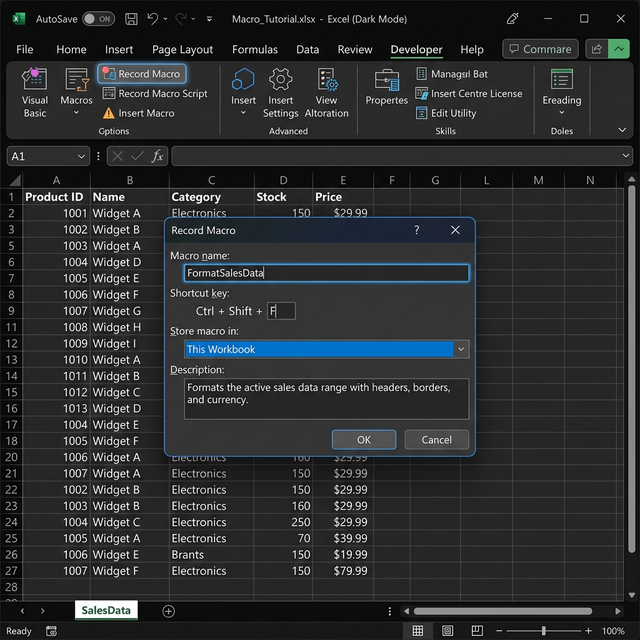
Macro dùng ngôn ngữ VBA (Visual Basic for Applications), nhưng bạn KHÔNG CẦN viết code — Excel có công cụ Record Macro ghi lại thao tác của bạn.
2. Record Macro — Bước đầu tiên
2.1. Cách ghi Macro
Developer → Record Macro (hoặc View → Macros → Record Macro)
Điền thông tin:
Macro name: TenMacro (không dấu, không khoảng cách)
Shortcut key: Ctrl + (phím bất kỳ)
Store in: This Workbook
Description: Mô tả macro
Nhấn OK → Excel bắt đầu GHI
Thực hiện các thao tác bạn muốn tự động hóa
Developer → Stop Recording
2.2. Ví dụ: Format báo cáo
Ghi lại:
Ctrl+A (chọn tất cả)
Ctrl+1 → Font: Arial, Size 11
Chọn hàng 1 → Bold, nền xanh, chữ trắng
Auto-fit column width
Freeze hàng đầu
Stop Recording
Xong! Từ giờ chỉ cần 1 click → toàn bộ format tự động.
3. Chạy Macro
3.1. Cách 1: Phím tắt
Nhấn Ctrl + phím đã gán lúc ghi.
3.2. Cách 2: Developer → Macros
Developer → Macros (hoặc Alt+F8)
Chọn macro → Run
3.3. Cách 3: Nút Button
Developer → Insert → Button (Form Control)
Vẽ nút trên sheet
Gán macro → OK
Đổi text nút: "📊 Format Báo Cáo"
3.4. Cách 4: Quick Access Toolbar
File → Options → Quick Access Toolbar
Choose commands from: Macros
Chọn macro → Add → OK
Icon macro luôn hiện trên toolbar
4. Xem và sửa code VBA
4.1. Mở VBA Editor
Alt + F11 → Visual Basic Editor
4.2. Code từ Record Macro
Sub FormatBaoCao()
    Cells.Select
    With Selection.Font
        .Name = "Arial"
        .Size = 11
    End With
    Rows("1:1").Select
    With Selection
        .Font.Bold = True
        .Interior.Color = RGB(0, 128, 0)
        .Font.Color = RGB(255, 255, 255)
    End With
    Cells.EntireColumn.AutoFit
    ActiveWindow.FreezePanes = True
End Sub
4.3. Chỉnh sửa code
Code từ Record thường THỪA (ví dụ: Select → With Selection). Có thể rút gọn nhưng KHÔNG BẮT BUỘC — code thừa vẫn chạy đúng.
5. Macro hữu ích cho người mới
5.1. Macro 1: Xóa dòng trống
Sub XoaDongTrong()
    Dim rng As Range
    Set rng = ActiveSheet.UsedRange

    Dim i As Long
    For i = rng.Rows.Count To 1 Step -1
        If WorksheetFunction.CountA(rng.Rows(i)) = 0 Then
            rng.Rows(i).Delete
        End If
    Next i
End Sub
5.2. Macro 2: Tạo mục lục
Sub TaoMucLuc()
    Dim ws As Worksheet
    Dim i As Long: i = 2

    Sheets(1).Range("A1").Value = "MỤC LỤC"
    Sheets(1).Range("A1").Font.Bold = True

    For Each ws In ThisWorkbook.Worksheets
        If ws.Index > 1 Then
            Sheets(1).Hyperlinks.Add _
                Anchor:=Sheets(1).Cells(i, 1), _
                Address:="", _
                SubAddress:="'" & ws.Name & "'!A1", _
                TextToDisplay:=ws.Name
            i = i + 1
        End If
    Next ws
End Sub
5.3. Macro 3: Backup sheet
Sub BackupSheet()
    Dim ten As String
    ten = ActiveSheet.Name & "_BK_" & Format(Now, "yyyymmdd_hhmmss")
    ActiveSheet.Copy After:=ActiveSheet
    ActiveSheet.Name = ten
End Sub
6. Bật tab Developer
Nếu không thấy tab Developer:
File → Options → Customize Ribbon
Tick ✅ Developer → OK
7. Lưu file có Macro
File chứa Macro phải lưu dạng .xlsm (Excel Macro-Enabled Workbook):
File → Save As → chọn Excel Macro-Enabled Workbook (.xlsm)
Nếu lưu .xlsx → macro bị XÓA!
8. Personal Macro Workbook
8.1. Macro dùng cho MỌI file
Khi ghi Macro → Store in: Personal Macro Workbook
Macro lưu vào file ẩn PERSONAL.XLSB → tự mở mỗi khi Excel khởi động → macro khả dụng ở MỌI file.
8.2. Ví dụ: Format nhanh
Ghi macro format cơ bản vào Personal → mọi file đều dùng được.
9. Bảo mật Macro
9.1. Macro Security Settings
Developer → Macro Security:
Setting | Ý nghĩa |
|---|---|
Disable all | Không chạy macro nào |
Disable with notification | Hỏi người dùng có cho phép không |
Disable except digitally signed | Chỉ chạy macro đã ký số |
Enable all (KHÔNG khuyến khích) | Chạy tất cả |
9.2. Enable Content
Khi mở file .xlsm → Excel hiện thanh vàng "Security Warning: Macros have been disabled" → click Enable Content nếu tin tưởng nguồn file.
10. Sai lầm khi Record Macro
Select quá nhiều: Click vào ô không cần → macro ghi lại hết
Scroll: Cuộn chuột bị ghi → macro chạy lâu
Thao tác sai rồi undo: Undo KHÔNG được ghi — phải ghi lại từ đầu
Quên Stop Recording: Mọi thao tác tiếp tục bị ghi
10.1. Tips Record Macro
Lên kế hoạch trước: Liệt kê các bước → thực hiện chính xác
Dùng phím tắt: Ctrl+A, Ctrl+1 thay vì click menu → code gọn hơn
Test trước: Thử thao tác 1 lần trước khi ghi
11. Mẹo Macro
Record trước, sửa sau: Ghi macro → xem code → học VBA dần
Personal Workbook cho macro chung: Format, navigation, backup
Button cho macro cụ thể: Gán nút → người khác cũng dùng được
Ctrl+Shift cho shortcut: Tránh ghi đè shortcut Excel có sẵn
Backup trước khi chạy macro: Macro KHÔNG CÓ Undo
12. Tổng kết
Macro là bước đầu tiên vào thế giới tự động hóa Excel. Record Macro cho phép bạn tạo automation mà KHÔNG CẦN viết code. Bắt đầu từ format báo cáo, xóa dòng trống, tạo mục lục — sau đó dần học VBA để tùy chỉnh và xây dựng giải pháp phức tạp hơn.
📌 Lưu ý: File demo .xlsm download từ mạng cần bỏ chặn macro trước khi sử dụng. Xem hướng dẫn chi tiết: Cách Bỏ Chặn Macro Excel.
Bình luận
Đăng nhập để tham gia bình luận
Đăng nhậpNhận bài viết mới nhất
Đăng ký để nhận thông báo khi có bài viết mới. Không spam, chỉ kiến thức chất lượng.


