

Chia sẻ
"Tìm hiểu hàm XLOOKUP trong Excel 365 — cú pháp, ví dụ thực tế, tra cứu ngược, tra nhiều kết quả, và so sánh chi tiết với VLOOKUP/INDEX MATCH."
1. XLOOKUP là gì?
XLOOKUP ra đời năm 2019 trong Excel 365, được thiết kế để thay thế hoàn toàn VLOOKUP, HLOOKUP, và phần lớn INDEX/MATCH. Nó đơn giản hơn, linh hoạt hơn, và nhanh hơn.
=XLOOKUP(lookup_value, lookup_array, return_array, [if_not_found], [match_mode], [search_mode])2. So sánh XLOOKUP vs VLOOKUP
Tính năng | VLOOKUP | XLOOKUP |
|---|---|---|
Tra ngược (sang trái) | ❌ Không được | ✅ Được |
Cần số cột | ✅ col_index_num | ❌ Không cần |
Xử lý lỗi #N/A | Cần IFERROR bọc ngoài | ✅ Tham số if_not_found |
Mặc định | Approximate match | Exact match |
Kết quả nhiều cột | ❌ 1 cột | ✅ Nhiều cột |
Tốc độ | Chậm hơn | ✅ Nhanh hơn |
Tra từ dưới lên | ❌ | ✅ search_mode = -1 |
3. Cú pháp chi tiết
3.1. Tham số bắt buộc
Tham số | Ý nghĩa |
|---|---|
lookup_value | Giá trị cần tìm |
lookup_array | Vùng tìm kiếm (1 cột hoặc 1 hàng) |
return_array | Vùng trả kết quả |
3.2. Tham số tùy chọn
Tham số | Ý nghĩa | Giá trị |
|---|---|---|
if_not_found | Hiện gì nếu không tìm thấy | Text, số, hoặc công thức |
match_mode | Kiểu khớp | 0=chính xác, -1=nhỏ hơn gần nhất, 1=lớn hơn gần nhất, 2=wildcard |
search_mode | Hướng tìm | 1=đầu→cuối, -1=cuối→đầu, 2=binary ascending, -2=binary descending |
4. Ví dụ 1: Tra cứu cơ bản
Tìm doanh số của nhân viên "An":
=XLOOKUP("An", A2:A100, D2:D100)So sánh với VLOOKUP:
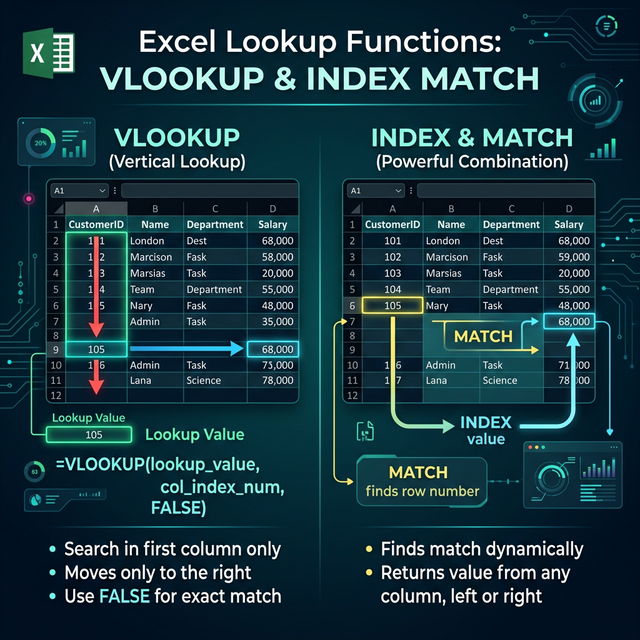
=VLOOKUP("An", A2:D100, 4, FALSE)XLOOKUP dễ đọc hơn — không cần đếm cột.
5. Ví dụ 2: Tra cứu ngược (sang trái)
Tìm tên nhân viên từ mã NV (cột mã ở BÊN PHẢI cột tên):
=XLOOKUP("NV005", D2:D100, A2:A100)VLOOKUP không thể làm điều này vì chỉ tra từ trái sang phải.
6. Ví dụ 3: Xử lý lỗi không tìm thấy
=XLOOKUP("NV999", A2:A100, D2:D100, "Không tìm thấy")Không cần bọc IFERROR như VLOOKUP. Tham số thứ 4 tự xử lý.
7. Ví dụ 4: Trả nhiều cột cùng lúc
=XLOOKUP("An", A2:A100, B2:D100)Trả 3 cột liền → Tên, Phòng ban, Doanh số. VLOOKUP chỉ trả được 1 cột.
8. Ví dụ 5: Tra từ dưới lên (giá trị mới nhất)
Tìm giao dịch gần nhất của khách hàng:
=XLOOKUP("KH001", A2:A1000, D2:D1000, , 0, -1)search_mode = -1 → tìm từ cuối bảng lên → trả kết quả cuối cùng (mới nhất).
9. Ví dụ 6: Wildcard search
Tìm sản phẩm có tên chứa "iPhone":
=XLOOKUP("*iPhone*", B2:B100, C2:C100, , 2)match_mode = 2 → bật wildcard (*, ?)
10. Ví dụ 7: Approximate match (khoảng giá)
Bảng thuế lũy tiến:
Thu nhập | Thuế suất |
|---|---|
0 | 5% |
5000000 | 10% |
10000000 | 15% |
18000000 | 20% |
=XLOOKUP(thu_nhap, A2:A5, B2:B5, , -1)match_mode = -1 → tìm giá trị nhỏ hơn hoặc bằng gần nhất. Thu nhập 12 triệu → khớp mức 10 triệu → 15%.
11. XLOOKUP lồng nhau
Tra cứu 2 chiều (tìm giao điểm hàng-cột):
=XLOOKUP("Q2", B1:E1, XLOOKUP("An", A2:A10, B2:E10))XLOOKUP trong trả mảng hàng của "An", XLOOKUP ngoài tìm cột "Q2" → kết quả = giao điểm.
12. Khi nào nên dùng XLOOKUP?
Dùng XLOOKUP khi: bạn có Excel 365/2021+, cần tra ngược, muốn code sạch
Dùng VLOOKUP khi: file cần tương thích Excel 2019 trở xuống
Dùng INDEX/MATCH khi: cần linh hoạt tối đa hoặc file chia sẻ cho người dùng Excel cũ
13. Tổng kết
XLOOKUP là bước tiến lớn nhất trong hệ thống hàm tra cứu Excel. Nếu bạn đang dùng Excel 365, hãy chuyển hoàn toàn sang XLOOKUP — cú pháp gọn, đọc hiểu dễ, và mạnh hơn VLOOKUP ở mọi khía cạnh.
Bình luận
Đăng nhập để tham gia bình luận
Đăng nhậpNhận bài viết mới nhất
Đăng ký để nhận thông báo khi có bài viết mới. Không spam, chỉ kiến thức chất lượng.


