

Chia sẻ
"Khám phá sức mạnh của Excel Table: structured references, auto-expand, tự động format, kết hợp Pivot và Power Query mạnh mẽ hơn."
1. Bảng thường vs Excel Table — Khác gì?
Hầu hết mọi người dùng Excel chỉ nhập dữ liệu vào các ô rồi áp format thủ công. Đó là "bảng thường". Nhưng khi bạn nhấn Ctrl + T, Excel biến vùng dữ liệu thành Table — một đối tượng thông minh với hàng loạt tính năng tự động.
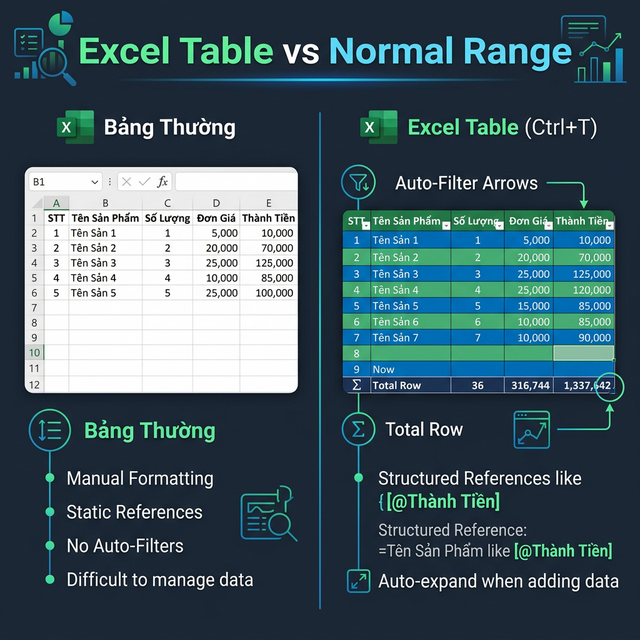
Tính năng | Bảng thường | Excel Table |
|---|---|---|
Tự mở rộng khi thêm dòng | ❌ | ✅ |
Tên cột trong công thức | ❌ | ✅ (structured ref) |
Tự format hàng xen kẽ | ❌ Thủ công | ✅ Tự động |
Tổng/đếm tự động | ❌ | ✅ Total Row |
Pivot Table tự cập nhật | ❌ | ✅ |
Bộ lọc có sẵn | ❌ | ✅ Tự thêm |
2. Cách tạo Excel Table
2.1. Bước 1: Chọn dữ liệu
Click vào bất kỳ ô nào trong vùng dữ liệu (Excel sẽ tự detect biên).
2.2. Bước 2: Ctrl + T
Hoặc vào Insert → Table. Excel hiện hộp thoại xác nhận vùng và hỏi dữ liệu có tiêu đề không.
2.3. Bước 3: Đặt tên Table
Mặc định là "Table1". Vào tab Table Design → Table Name → đổi tên có ý nghĩa: "tbl_DanhSach", "tbl_DoanhSo".
3. Structured References — Công thức dễ đọc
Thay vì:
=SUMIF($B$2:$B$100, "Kinh doanh", $D$2:$D$100)Với Table tên "tbl_DoanhSo":
=SUMIF(tbl_DoanhSo[Phòng ban], "Kinh doanh", tbl_DoanhSo[Doanh số])Công thức thứ 2 dễ đọc gấp nhiều lần và không bao giờ bị lỗi khi thêm/xóa hàng.
3.1. Các structured reference đặc biệt
Reference | Ý nghĩa |
|---|---|
| Toàn bảng (cả header) |
| Chỉ dòng tiêu đề |
| Chỉ dữ liệu (không header) |
| Dòng tổng cộng |
| Giá trị cùng hàng, cột "Doanh số" |
3.2. Ví dụ: Tính hoa hồng trong Table
Cột "Hoa hồng" tính 5% doanh số:
=[@Doanh số]*5%Công thức tự copy xuống tất cả các hàng — không cần kéo fill handle.
4. Tự động mở rộng
Khi bạn thêm dữ liệu ở hàng liền dưới Table, Table tự mở rộng:
Format áp dụng cho hàng mới
Công thức tự fill
Pivot Table tự nhận dữ liệu mới
Named Range tự mở rộng
Đây là lý do đủ để LUÔN dùng Table thay bảng thường.
5. Total Row — Tổng hợp nhanh
Click vào Table
Tab Table Design → tick Total Row
Dòng cuối xuất hiện dropdown cho mỗi cột
Chọn: Sum, Average, Count, Max, Min, StdDev...
Mẹo: Total Row tự bỏ qua hàng ẩn (filtered) — tuyệt vời khi kết hợp với bộ lọc.
6. Table Styles — Format đẹp 1 click
Vào Table Design → Table Styles → chọn style.
Các style có sẵn:
Light: Nền sáng, viền nhẹ — phù hợp in ấn
Medium: Màu trung tính — dùng hàng ngày
Dark: Nền tối — dashboard, trình bày
6.1. Tùy chỉnh style
Banded Rows: Hàng xen kẽ màu (dễ đọc)
Banded Columns: Cột xen kẽ màu
First/Last Column: Highlight cột đầu/cuối
Filter Button: Ẩn/hiện nút lọc
7. Lọc và Sắp xếp trong Table
Table tự thêm dropdown filter ở mỗi cột tiêu đề:
Sort A to Z / Z to A: Sắp xếp
Filter by Value: Tick/bỏ giá trị cần lọc
Filter by Color: Lọc theo màu cell/font
Custom Filter: Lọc nâng cao (chứa, bắt đầu bằng, lớn hơn...)
7.1. Slicer cho Table
Ngoài Pivot Table, bạn cũng dùng Slicer cho Table:
Click vào Table
Table Design → Insert Slicer
Chọn cột cần lọc
Slicer trực quan hơn dropdown — đặc biệt khi trình bày.
8. Table + Pivot Table
Khi Table là nguồn dữ liệu cho Pivot:
Pivot tự nhận hàng mới khi Refresh
Không cần chỉnh lại Data Source Range
Structured reference giữ cho liên kết ổn định
9. Table + Power Query
Excel Table là đầu vào lý tưởng cho Power Query:
Click vào Table → Data → From Table/Range
Power Query mở với Table đã structured
Transform dữ liệu → Load về
10. Khi nào KHÔNG dùng Table?
Print layout phức tạp: Table không cho merge cells
File chia sẻ với Excel cũ: Excel 2003 không hỗ trợ
Macro VBA phức tạp: Một số VBA code cần chỉnh khi dùng Table
Bảng tra cứu nhỏ (< 10 dòng): Không cần thiết
11. Chuyển Table về Range
Click vào Table → Table Design → Convert to Range. Giữ format nhưng mất tính năng Table.
12. Tổng kết
Excel Table là tính năng bị đánh giá thấp nhất trong Excel. Chỉ cần 1 phím tắt Ctrl+T, bạn có: tự mở rộng, structured reference, Total Row, style đẹp, và tương thích hoàn hảo với Pivot Table. Nếu bạn chưa dùng Table, hãy bắt đầu từ hôm nay — đây là thay đổi nhỏ mang lại hiệu quả lớn nhất.
Bình luận
Đăng nhập để tham gia bình luận
Đăng nhậpNhận bài viết mới nhất
Đăng ký để nhận thông báo khi có bài viết mới. Không spam, chỉ kiến thức chất lượng.


