

Chia sẻ
"Hướng dẫn xây dựng Dashboard trong Excel từ A-Z: Pivot Table, Slicer, Timeline, biểu đồ động, KPI Cards — biến dữ liệu thành bảng điều khiển tương tác."
1. Dashboard Excel là gì?
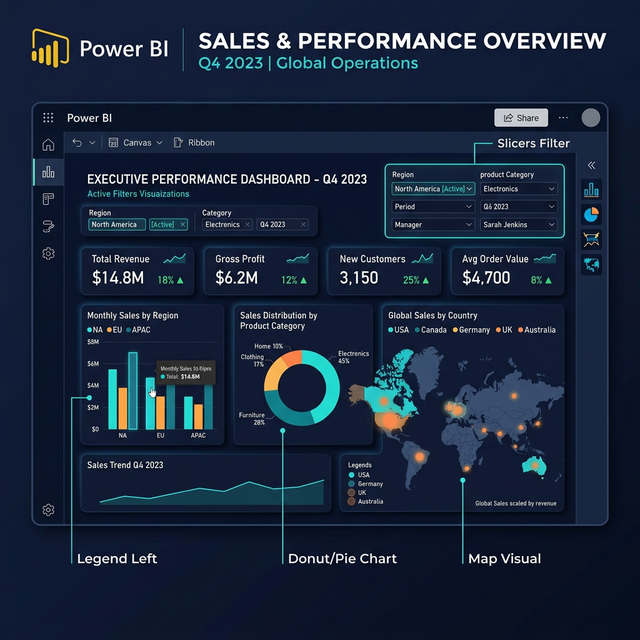
Dashboard là TRANG TỔNG QUAN 1 trang duy nhất, hiển thị các chỉ số quan trọng nhất (KPI) bằng biểu đồ, bảng, và bộ lọc tương tác. Mục tiêu: nhìn 1 cái → HIỂU NGAY tình hình.
2. Chuẩn bị dữ liệu
2.1. Quy tắc dữ liệu nguồn
Dữ liệu PHẢI dạng bảng (Table): mỗi dòng = 1 record, mỗi cột = 1 field
Không merged cells: mỗi ô chứa 1 giá trị
Không dòng trống: xóa tất cả dòng rỗng
Header rõ ràng: hàng đầu là tên cột
Format thống nhất: ngày = ngày, số = số, text = text
2.2. Tạo Excel Table
Chọn vùng dữ liệu
Ctrl+T → Create Table
Đặt tên Table: "tblSales", "tblOrders"
Table tự mở rộng khi thêm dữ liệu → Dashboard tự cập nhật!
3. Tạo Pivot Table
3.1. Pivot Table cho Dashboard
Insert → PivotTable → New Worksheet
Kéo fields:
Rows: Tháng, Sản phẩm, Khu vực
Values: Sum of Doanh số, Count of Đơn hàng
QUAN TRỌNG: Tạo NHIỀU Pivot Table từ cùng nguồn dữ liệu
3.2. Tips Pivot cho Dashboard
Tạo 1 Pivot cho mỗi biểu đồ/KPI
Format Pivot gọn: bỏ Grand Total, bỏ subtotal
Group ngày theo tháng/quý: Click phải → Group
4. Biểu đồ Dashboard
4.1. Biểu đồ từ Pivot Table
Chọn Pivot Table → Insert → Chart
Loại biểu đồ phù hợp:
Donut/Pie: Tỷ lệ phần trăm (Market share, cơ cấu)
Column/Bar: So sánh giá trị (Doanh số theo tháng)
Line: Xu hướng theo thời gian (Trend)
Combo: Kết hợp cột + line (Doanh số + Tăng trưởng %)
4.2. Format biểu đồ đẹp
Xóa gridlines, borders thừa
Thêm Data Labels thay vì để người đọc ước lượng
Màu sắc nhất quán: 1 palette cho toàn dashboard
Title ngắn gọn, rõ ý
Bỏ Legend nếu chỉ có 1 series
5. KPI Cards
5.1. Tạo KPI bằng công thức
Ô riêng hiển thị KPI chính:
Tổng doanh thu: =GETPIVOTDATA("Doanh số", PivotTable1)
Số đơn hàng: =COUNTA(tblOrders[OrderID])
Trung bình: =AVERAGE(tblOrders[Amount])
Tăng trưởng: =(Tháng_này - Tháng_trước) / Tháng_trước
5.2. Format KPI Card
Merge ô → tạo ô lớn cho số
Font size lớn (28-36pt) cho giá trị
Font nhỏ (10pt) cho label
Conditional Formatting: xanh nếu tốt, đỏ nếu xấu
Icon set: ▲ ▼ cho tăng/giảm
6. Slicer — Bộ lọc tương tác
6.1. Tạo Slicer
Click vào Pivot Table
PivotTable Analyze → Insert Slicer
Chọn fields: Khu vực, Sản phẩm, Nhân viên
Click item trong Slicer → Pivot Table + biểu đồ TỰ ĐỘNG LỌC
6.2. Connect Slicer với nhiều Pivot
Click phải Slicer → Report Connections
Tick ✅ TẤT CẢ Pivot Table trong dashboard
Giờ 1 Slicer → lọc TẤT CẢ biểu đồ cùng lúc!
6.3. Format Slicer
Slicer tab → Slicer Styles → chọn style phù hợp
Buttons: 2-3 columns, compact
Size: vừa đủ, không quá to
7. Timeline — Lọc theo thời gian
7.1. Tạo Timeline
Click Pivot Table
PivotTable Analyze → Insert Timeline
Chọn cột ngày
Timeline hiện thanh trượt: Day / Month / Quarter / Year
7.2. Connect Timeline
Tương tự Slicer: Click phải → Report Connections → tick all Pivots.
8. Layout Dashboard
8.1. Nguyên tắc bố cục
KPI Cards ở trên cùng: 3-4 metric quan trọng nhất
Biểu đồ chính ở giữa: chiếm nhiều không gian nhất
Slicer/Timeline bên trái hoặc trên: dễ thao tác
Bảng chi tiết ở dưới: cho ai cần detail
8.2. Grid layout gợi ý
┌─────────────────────────────────────┐
│  KPI 1  │  KPI 2  │  KPI 3 │ KPI 4 │
├─────────┬───────────────────────────┤
│ Slicer  │  Biểu đồ chính (Line)    │
│ Slicer  │                           │
│ Timeline├─────────────┬─────────────┤
│         │ Donut chart  │ Bar chart   │
├─────────┴─────────────┴─────────────┤
│  Bảng chi tiết (Top 10)            │
└─────────────────────────────────────┘
8.3. Ẩn Pivot, hiện Dashboard
Pivot Table đặt ở sheet riêng ("Data" sheet)
Dashboard ở sheet "Dashboard" — chỉ có biểu đồ + KPI
Ẩn sheet Data: Click phải sheet → Hide
9. Polish Dashboard
9.1. Grid và Alignment
View → bỏ tick Gridlines: nền trắng sạch
View → bỏ tick Headings: ẩn A, B, C, 1, 2, 3
Align biểu đồ: Format tab → Align → Align Left/Top
9.2. Màu sắc
Nền: trắng hoặc xám nhạt
Primary: 1 màu chủ đạo (xanh dương, teal)
Accent: 1-2 màu phụ (cam, xanh lá)
Alert: Đỏ cho cảnh báo
9.3. Protect Dashboard
Unlock chỉ các Slicer: Format Cells → Protection → bỏ Locked
Review → Protect Sheet → tick Select unlocked cells
Người dùng chỉ click Slicer, không sửa Dashboard
10. Refresh Dashboard
10.1. Manual Refresh
Data → Refresh All (hoặc Ctrl+Alt+F5)
10.2. Auto Refresh
Pivot Table → PivotTable Analyze → Options
✅ "Refresh data when opening the file"
10.3. Connection
Nếu data từ external source:
Data → Connections → Properties
✅ "Refresh every X minutes"
11. Mẹo Dashboard
1 Slicer 1 lọc, connect tất cả Pivot: Đồng bộ toàn dashboard
Ẩn gridlines + headings: Dashboard trông chuyên nghiệp
GETPIVOTDATA cho KPI: Tự cập nhật theo Slicer
Named Range cho metric cố định: Dễ bảo trì
Print Area dashboard: File → Print → chỉ in trang dashboard
12. Tổng kết
Dashboard Excel chuyên nghiệp = Pivot Table + Biểu đồ + Slicer/Timeline + Layout đẹp. Chìa khóa là KẾT NỐI tất cả Pivot với Slicer → 1 click lọc toàn bộ dashboard. Với kỹ thuật trong bài, bạn có thể xây dashboard tương tác KHÔNG CẦN Power BI hay tool phức tạp.
Bình luận
Đăng nhập để tham gia bình luận
Đăng nhậpNhận bài viết mới nhất
Đăng ký để nhận thông báo khi có bài viết mới. Không spam, chỉ kiến thức chất lượng.


