Biểu Đồ Nâng Cao Trong Excel: Waterfall, Sunburst, Treemap Và Combo Chart
Chia sẻ
"Khám phá các loại biểu đồ nâng cao trong Excel: Waterfall (thác nước), Sunburst, Treemap, Combo Chart và Bullet Chart. Hướng dẫn chi tiết cách tạo, tùy chỉnh và ứng dụng thực tế trong báo cáo."
Bên cạnh các biểu đồ cơ bản như Column, Line, Pie — Excel còn có nhiều loại biểu đồ nâng cao cực kỳ mạnh mẽ nhưng ít người biết đến. Các biểu đồ này giúp trình bày dữ liệu phức tạp theo cách trực quan, chuyên nghiệp hơn nhiều.
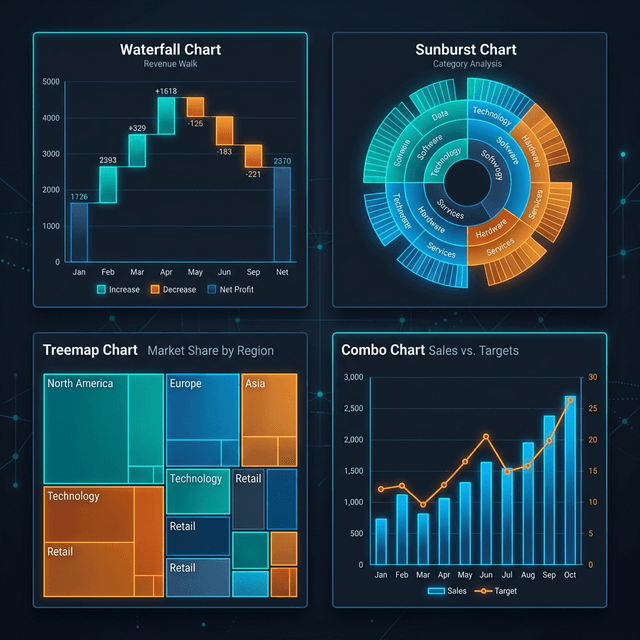
Trong bài viết này, mình sẽ hướng dẫn 5 loại biểu đồ nâng cao mà dân data không thể thiếu: Waterfall, Sunburst, Treemap, Combo Chart và Bullet Chart.
1. Waterfall Chart — Biểu Đồ Thác Nước
Waterfall Chart hiển thị cách giá trị tăng hoặc giảm qua từng bước, từ giá trị ban đầu đến giá trị cuối cùng. Đặc biệt hữu ích trong báo cáo tài chính.
1.1 Khi nào dùng Waterfall?
Phân tích lợi nhuận: Doanh thu → Giá vốn → Chi phí → Lợi nhuận ròng
So sánh ngân sách: Ngân sách đầu kỳ → Tăng/Giảm → Ngân sách cuối kỳ
Phân tích biến động nhân sự: Đầu kỳ → Tuyển mới → Nghỉ việc → Cuối kỳ
Biến động dòng tiền: Số dư đầu → Thu → Chi → Số dư cuối
1.2 Cách tạo Waterfall Chart
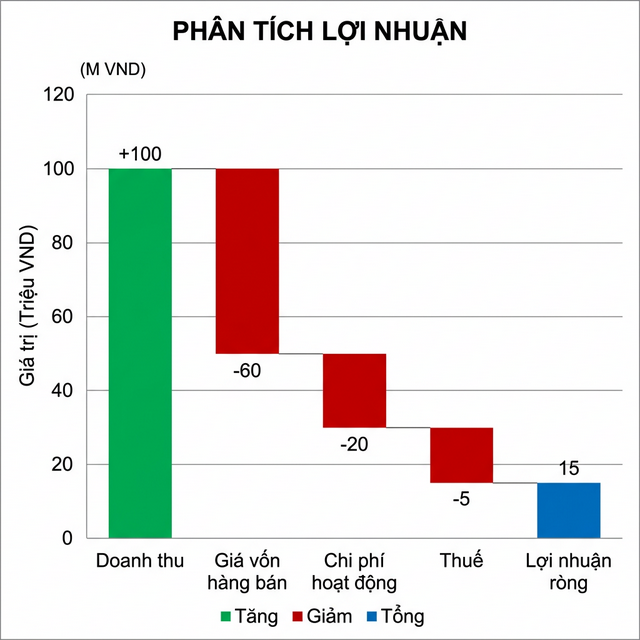
Bước 1: Chuẩn bị dữ liệu dạng bảng với 2 cột: Khoản mục và Giá trị (số dương = tăng, số âm = giảm).
Bước 2: Chọn dữ liệu → Insert → Chart → Waterfall.
Bước 3: Click chuột phải vào cột "Tổng" (ví dụ Lợi nhuận ròng) → Set as Total để Excel hiểu đó là giá trị tổng, không phải một bước tăng/giảm.
Mẹo: Dùng Ctrl+1 để mở Format Data Point và tùy chỉnh màu sắc cho cột tăng (xanh), giảm (đỏ) và tổng (xám).
2. Sunburst Chart — Biểu Đồ Phân Cấp Hình Tròn
Sunburst hiển thị dữ liệu phân cấp (hierarchical) dưới dạng các vòng tròn lồng nhau. Vòng trong là cấp cao nhất, vòng ngoài là cấp chi tiết.
2.1 Khi nào dùng Sunburst?
Phân tích cơ cấu tổ chức: Công ty → Phòng ban → Nhóm → Nhân viên
Phân tích doanh thu: Khu vực → Chi nhánh → Nhóm sản phẩm → Sản phẩm
Phân tích chi phí: Loại chi phí → Chi phí cụ thể
Phân loại dữ liệu: Ngành → Lĩnh vực → Công ty
2.2 Cách tạo Sunburst
Chuẩn bị dữ liệu có nhiều cột phân cấp (từ trái sang phải = từ cấp cao đến cấp thấp) + 1 cột giá trị cuối cùng. Chọn dữ liệu → Insert → Sunburst.
Ví dụ dữ liệu 3 cột: Khu vực | Dòng sản phẩm | Doanh thu. Excel sẽ tự tạo 2 vòng: vòng trong = Khu vực, vòng ngoài = Dòng sản phẩm.
3. Treemap — Biểu Đồ Bản Đồ Cây
Treemap cũng hiển thị dữ liệu phân cấp nhưng dưới dạng hình chữ nhật lồng nhau. Diện tích mỗi ô tỷ lệ với giá trị — giúp so sánh kích thước trực quan.
3.1 So sánh Treemap vs Sunburst
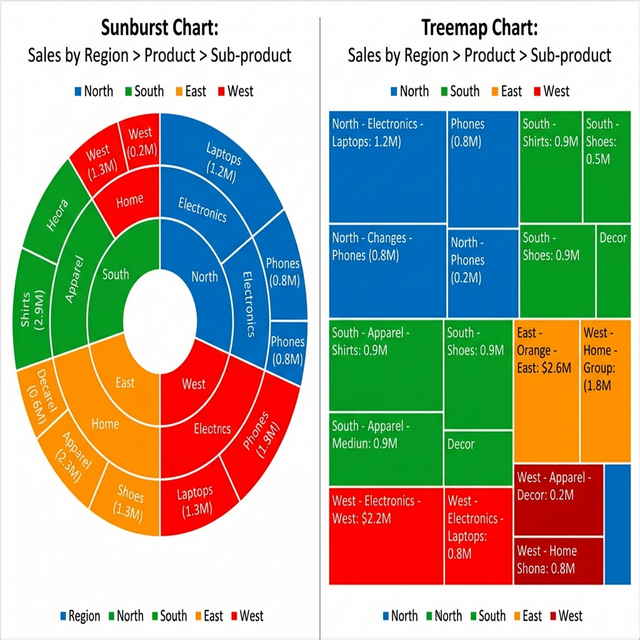
Treemap: tốt hơn khi cần so sánh kích thước giữa các nhóm
Sunburst: tốt hơn khi cần thấy quan hệ phân cấp
Treemap: dễ đọc label hơn (text nằm ngang)
Sunburst: đẹp hơn và ấn tượng hơn trong presentation
3.2 Ứng dụng thực tế
Treemap rất phổ biến trong phân tích thị phần, phân tích portfolio đầu tư, hoặc hiển thị cấu trúc chi phí. Ví dụ: Treemap chi phí vận hành công ty — ô lớn nhất chính là khoản chi lớn nhất, giúp manager nhanh chóng nhìn ra đâu cần cắt giảm.
4. Combo Chart — Kết Hợp Nhiều Loại Biểu Đồ
Combo Chart cho phép kết hợp 2+ loại biểu đồ trên cùng 1 chart, ví dụ: Column cho doanh thu + Line cho tỷ suất lợi nhuận. Đây là biểu đồ phổ biến nhất trong dashboard.
4.1 Cách tạo Combo Chart
Chọn dữ liệu → Insert → Combo Chart → Hoặc chọn bất kỳ chart → Change Chart Type → Combo.
Tại đây bạn có thể chọn loại biểu đồ cho từng series và bật/tắt Secondary Axis (trục phụ) cho series có đơn vị khác.
4.2 Các combo phổ biến
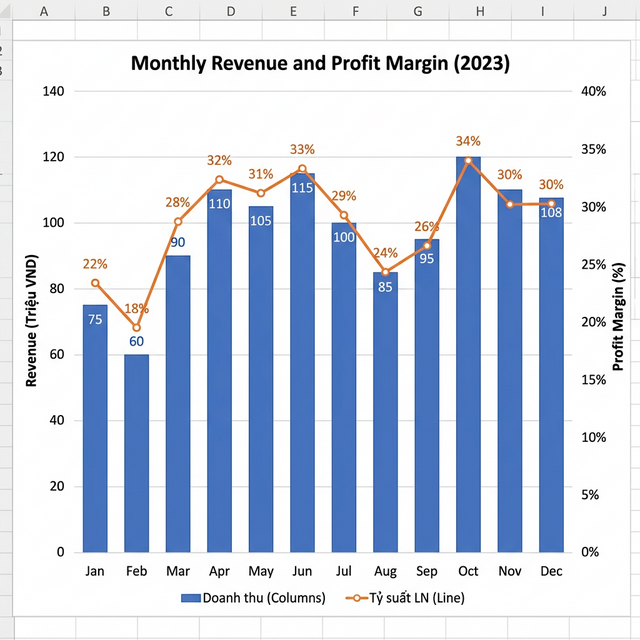
Column + Line: Doanh thu (cột) + Tỷ suất lợi nhuận % (đường)
Stacked Column + Line: Chi phí theo loại (cột chồng) + Tổng (đường)
Area + Line: Doanh thu tích lũy (area) + Target (đường)
Column + Column (Secondary): So sánh 2 metric với scale khác nhau
Lưu ý: Luôn thêm Legend rõ ràng khi dùng Combo Chart vì có nhiều series, người đọc cần biết đường/cột nào đại diện cho gì.
5. Bullet Chart — Biểu Đồ Viên Đạn
Bullet Chart do Stephen Few phát minh, dùng để so sánh giá trị thực tế với mục tiêu (target) trong không gian nhỏ. Rất phù hợp cho KPI dashboard.
5.1 Tạo Bullet Chart bằng Stacked Bar
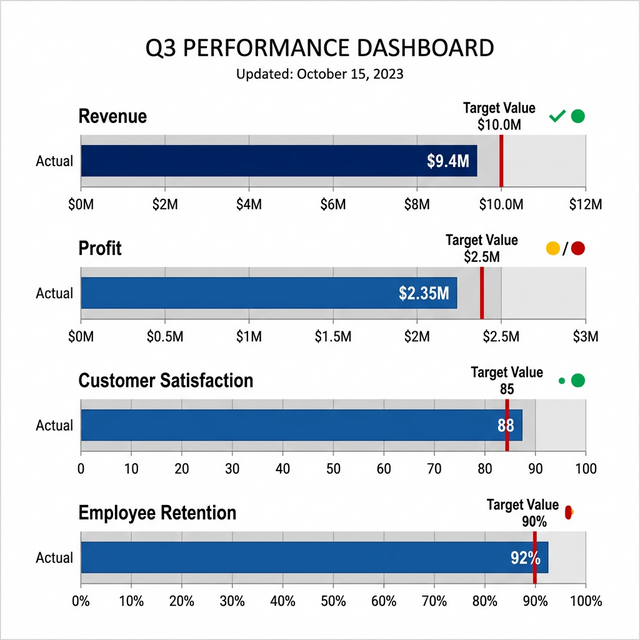
Excel không có Bullet Chart sẵn, nhưng bạn có thể tạo bằng cách kết hợp Stacked Bar + Error Bar:
Tạo 3 series: Range (vùng nền), Actual (giá trị thực tế), Target (đường target)
Series Range: dùng Stacked Bar với 3 màu nhạt dần (đỏ, vàng, xanh)
Series Actual: Bar hẹp nằm chồng lên Range
Series Target: dùng Error Bar hoặc Marker để đánh dấu mục tiêu
6. Tips Tạo Biểu Đồ Chuyên Nghiệp
Luôn có tiêu đề rõ ràng và đơn vị đo lường
Bỏ gridlines không cần thiết — Less is More
Dùng màu sắc có chủ đích: xanh = tốt, đỏ = xấu, xám = trung tính
Data Labels chỉ hiện ở nơi cần thiết, tránh rối mắt
Align charts trong dashboard — dùng Snap to Grid (Alt kéo)
Export biểu đồ: Copy → Paste Special vào PowerPoint giữ link nguồn
Kết Luận
Biểu đồ nâng cao giúp bạn kể câu chuyện bằng dữ liệu mạnh mẽ hơn. Waterfall cho biến động, Sunburst/Treemap cho phân cấp, Combo cho đa chiều, Bullet cho KPI. Thành thạo 5 loại biểu đồ này, bạn sẽ tạo được dashboard và báo cáo ấn tượng hơn rất nhiều.
Cần học thêm? Theo dõi Trà Đá Data để cập nhật những kiến thức mới nhất! 🍵
Bình luận
Đăng nhập để tham gia bình luận
Đăng nhậpNhận bài viết mới nhất
Đăng ký để nhận thông báo khi có bài viết mới. Không spam, chỉ kiến thức chất lượng.
Bài viết liên quan
Khám phá thêm các bài viết cùng chủ đề